Kort antwoord: verbind je Chromebook met een HDMI-kabel, of met een USB-C naar HDMI-adapter als hij geen HDMI-poort heeft. Draadloos kan ook: cast een tabblad of je hele scherm naar een tv met Chromecast of Google TV via het menu van Chrome.
Drie manieren
| Manier | Wat heb je nodig | Let op |
|---|---|---|
| HDMI-kabel | Chromebook met HDMI-poort | Kies de juiste ingang op de tv |
| USB-C naar HDMI | Adapter of kabel | USB-C-poort moet beeld kunnen doorgeven |
| Draadloos casten | Tv met Chromecast of Google TV | Zelfde wifi-netwerk |
Met een HDMI-kabel
- Sluit de kabel aan op de Chromebook en de tv.
- Kies op de afstandsbediening de HDMI-ingang.
- Open de instellingen, ga naar Apparaat en Schermen, en kies spiegelen of uitgebreid scherm.
Draadloos casten
Open in Chrome het menu met de drie puntjes en kies Casten. Kies je tv en daarna of je een tabblad of het hele scherm wilt delen. Handig om foto's of een video op groot scherm te laten zien, bijvoorbeeld voor opa en oma: zie Chromebook voor ouderen.
Chromebooks met een HDMI-poort
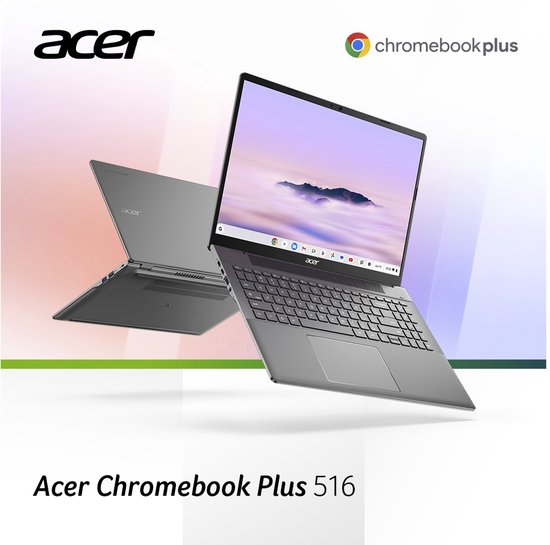
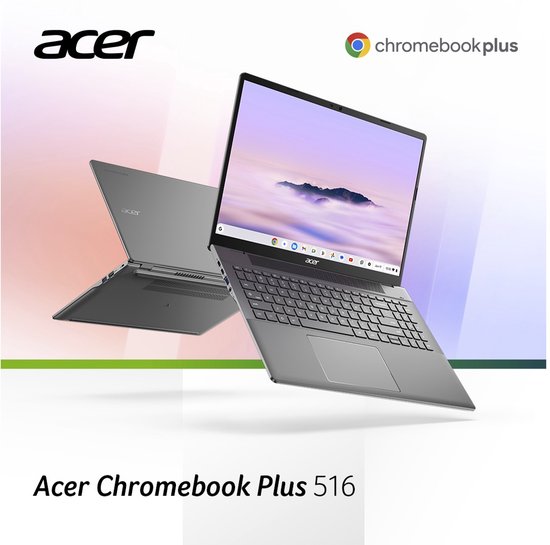
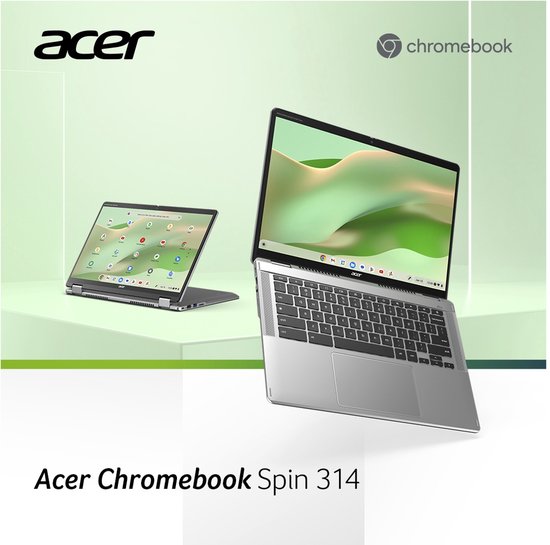
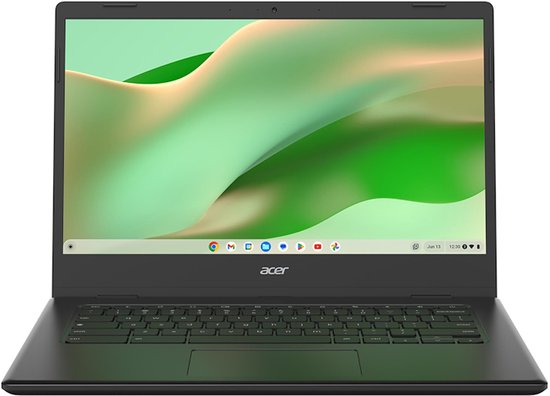
Volgens de productgegevens hebben deze Chromebooks een HDMI-aansluiting, zodat je geen adapter nodig hebt.
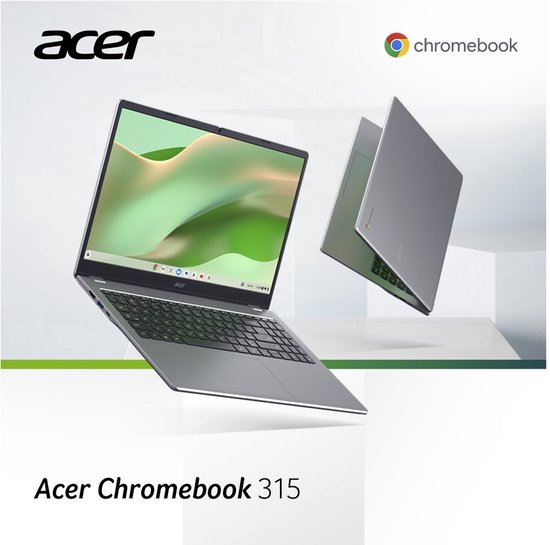
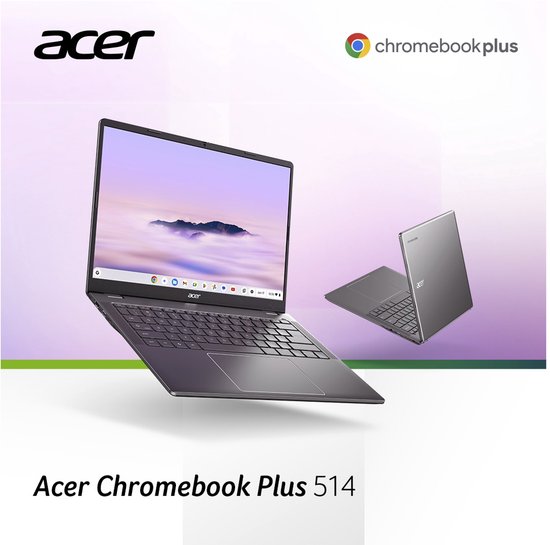
Wil je vooral video kijken op de bank? Lees ook Chromebook of tablet. Alle plussen en minnen staan in de voor- en nadelen van een Chromebook.
Veelgestelde vragen
Hoe verbind ik mijn Chromebook met de tv via HDMI?
Sluit een HDMI-kabel aan op de Chromebook en de tv, en kies op de tv de HDMI-ingang. De Chromebook herkent de tv meestal vanzelf. In de instellingen bij Schermen kies je of het beeld gespiegeld wordt of als tweede scherm werkt.
Mijn Chromebook heeft geen HDMI-poort. Wat nu?
Gebruik een USB-C naar HDMI-adapter. Dat werkt als de USB-C-poort beeld kan doorgeven (DisplayPort-functie). Bij veel Chromebooks staat dat in de productgegevens.
Kan ik draadloos naar mijn tv casten?
Ja, naar een tv met Chromecast of Google TV. Open in Chrome het menu met de drie puntjes, kies Casten en kies de tv. Je kunt een tabblad of het hele scherm casten.