Kort antwoord: een gewone Chromebook heeft een vast toetsenbord, bij een 2-in-1 klap je het weg en bij een tablet-Chromebook koppel je het los. Wil je vooral typen, kies een gewone Chromebook; wil je ook een lichte tablet, kies een model met los toetsenbord.
Drie soorten Chromebooks met toetsenbord
| Soort | Toetsenbord | Geschikt voor |
|---|---|---|
| Gewone Chromebook | Vast | Veel typen, school, werk |
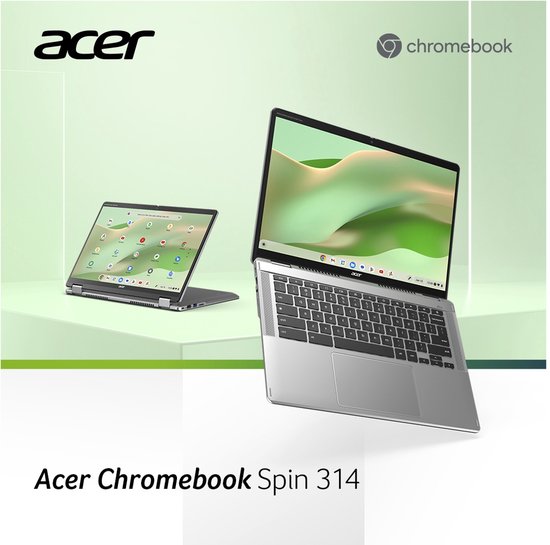
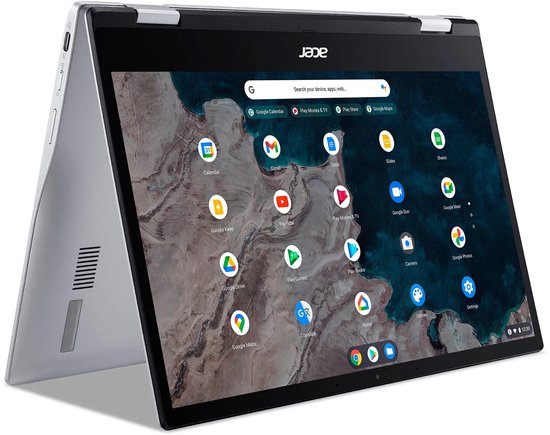
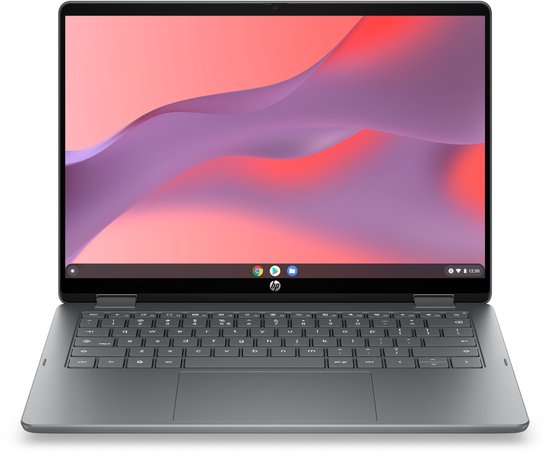
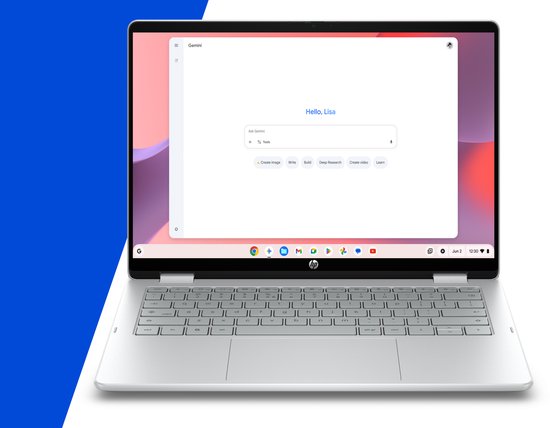
| 2-in-1 | Vast, scherm klapt 360 graden om | Typen en af en toe tablet |
| Tablet met los toetsenbord | Los te koppelen | Vooral tablet, soms typen |
Twijfel je tussen een Chromebook en een tablet? Lees Chromebook of tablet.
Chromebooks met los toetsenbord en 2-in-1


Extern toetsenbord aansluiten
Een USB-toetsenbord werkt direct. Een Bluetooth-toetsenbord koppel je via de instellingen bij Bluetooth. Een Chromebook-toetsenbord wijkt op een paar punten af: er is geen Caps Lock (dat is de zoektoets + Alt) en de bovenste rij heeft eigen toetsen voor helderheid en volume.
Typ je in het donker?
Kies dan een model met verlichte toetsen: zie Chromebook met toetsenbordverlichting. Voor kinderen die leren typen is een gewone Chromebook vaak het handigst: lees Chromebook voor kinderen.
Veelgestelde vragen
Kan ik een los toetsenbord op een Chromebook aansluiten?
Ja. Elk USB-toetsenbord werkt, en een Bluetooth-toetsenbord koppel je via de instellingen bij Bluetooth. Handig als je de Chromebook op een standaard aan een groter scherm gebruikt.
Waarom heeft een Chromebook geen Caps Lock-toets?
Op die plek zit de zoektoets (Launcher). Caps Lock zet je aan met de zoektoets + Alt.
Wat is het verschil tussen een 2-in-1 en een Chromebook met los toetsenbord?
Bij een 2-in-1 blijft het toetsenbord vast en klap je het scherm 360 graden om. Bij een Chromebook met los toetsenbord haal je het toetsenbord eraf, zodat je een lichte tablet overhoudt.